






اگر فقط یک گوشی اندرویدی یا آیفون در اختیار داشته باشید، آیا واقعاً میتوانید یک سایت مستقل راهاندازی کنید؟ پاسخ کوتاه این است: بله؛ برای راهاندازی یک سایت ساده وردپرسی الزاماً به لپتاپ نیاز ندارید. خرید دامنه و هاست، اتصال دامنه، نصب وردپرس، انتخاب قالب، ایجاد صفحات، انتشار محتوا و بسیاری از تنظیمات اولیه را میتوان از مرورگر گوشی انجام داد.
البته بین «ساخت یک سایت با گوشی» و «طراحی حرفهای و پیچیده سایت فقط با گوشی» تفاوت وجود دارد. برای راهاندازی اولیه و مدیریت روزمره، موبایل ابزار قابلاستفادهای است؛ اما ویرایش کد، کار سنگین با صفحهسازها، مهاجرت سایت و طراحیهای بسیار پیچیده روی نمایشگر بزرگ راحتتر خواهند بود.
در این آموزش قرار نیست فقط چند برنامه سایتساز معرفی کنیم. هدف این است که قدمبهقدم یک سایت واقعی با دامنه، هاست و وردپرس راهاندازی کنیم و مشخص کنیم در هر مرحله روی گوشی دقیقاً چه کاری باید انجام دهید.

اگر عجله دارید، مسیر کار این است:
- یک دامنه انتخاب کنید.
- هاست مناسب وردپرس تهیه کنید.
- دامنه را به هاست متصل کنید.
- وردپرس را از پنل هاست نصب کنید.
- وارد پیشخوان وردپرس شوید.
- یک قالب ساده نصب کنید.
- صفحات اصلی سایت را بسازید.
- منو، SSL و تنظیمات اولیه را تکمیل کنید.
- سایت را با خود گوشی تست کنید.
برای ساخت سایت با گوشی دقیقاً به چه چیزهایی نیاز داریم؟
قبل از شروع، بهتر است ابزارها را آماده کنید. برای مسیر پیشنهادی این آموزش، چیز عجیب یا نرمافزار تخصصی خاصی نیاز ندارید.
| ابزار | کاربرد | ضروری است؟ |
|---|---|---|
| گوشی اندروید یا آیفون | مدیریت تمام مراحل | بله |
| مرورگر Chrome، Safari یا مشابه | ورود به پنل هاست و وردپرس | بله |
| دامنه | آدرس اصلی سایت | برای سایت مستقل بله |
| هاست | نگهداری فایلها و اطلاعات سایت | برای وردپرس بله |
| وردپرس | مدیریت صفحات و محتوای سایت | در این آموزش بله |
| اپ WordPress یا Jetpack | مدیریت راحتتر محتوا | اختیاری |
| اپ ویرایش تصویر | کاهش حجم و اصلاح تصاویر | پیشنهادی |
اگر در بعضی پنلها دکمهها یا جدولها روی گوشی ناقص دیده میشوند، از منوی مرورگر گزینه Desktop Site یا «نسخه دسکتاپ» را فعال کنید. معمولاً این کار استفاده از پنلهای مدیریتی را راحتتر میکند.
مرحله ۱: دامنه سایت را با گوشی انتخاب کنید
دامنه همان آدرس سایت است؛ برای مثال example.com. بهتر است قبل از خرید هاست، حداقل چند گزینه برای نام دامنه در نظر بگیرید تا اگر گزینه اول قبلاً ثبت شده بود، مجبور نباشید دوباره از صفر فکر کنید.
برای انتخاب دامنه چند اصل ساده را رعایت کنید:
- نام کوتاه و قابل حفظ باشد.
- نوشتن آن بیش از حد پیچیده نباشد.
- اگر برند دارید، نام برند را در اولویت قرار دهید.
- از شباهت زیاد به برندهای شناختهشده خودداری کنید.
- قبل از پرداخت، قیمت تمدید دامنه را هم بررسی کنید.
- دامنه را در حسابی ثبت کنید که ایمیل و شماره تلفن آن در اختیار خودتان باشد.
دامنه ir بهتر است یا com؟
اگر مخاطب اصلی سایت داخل ایران است، دامنه .ir میتواند گزینه اقتصادیتری برای شروع باشد. دامنه .com نیز انتخاب رایجی برای برندها و سایتهایی است که میخواهند محدود به یک بازار محلی نباشند.
نوع پسوند، نحوه ساخت سایت با گوشی را تغییر نمیدهد. بعد از ثبت دامنه، مهمترین موضوع این است که بتوانید DNS یا NameServer آن را تنظیم کنید.
مرحله ۲: یک هاست مناسب وردپرس تهیه کنید
دامنه فقط آدرس سایت است؛ فایلها، تصاویر، دیتابیس و وردپرس باید روی یک سرویس میزبانی یا هاست قرار بگیرند.
برای اولین سایت، معمولاً نیازی نیست سراغ VPS یا سرور اختصاصی بروید. یک سرویس میزبانی که وردپرس را پشتیبانی کند و امکان نصب ساده آن را در اختیار شما قرار دهد، برای شروع مسیر را بسیار راحتتر میکند.
هنگام انتخاب هاست فقط به قیمت اولیه توجه نکنید. این موارد را هم بررسی کنید:
- امکان نصب وردپرس
- پشتیبانی از SSL
- امکان بکاپگیری
- دسترسی به پنل مدیریت هاست
- امکان ارتقای پلن در آینده
- قیمت تمدید سرویس
- پشتیبانی فنی مناسب
قبل از خرید: اگر میهن وبهاست یکی از گزینههایی است که بررسی میکنید، میتوانید قبل از پرداخت صفحه کد تخفیف میهن وبهاست را ببینید و شرایط و کدهای فعال را بررسی کنید.
بعد از خرید هاست معمولاً اطلاعات ورود به پنل، مشخصات سرویس و NameServerها در اختیار شما قرار میگیرد. این اطلاعات را نگه دارید؛ در مرحله بعد به آنها نیاز داریم.
مرحله ۳: دامنه را به هاست وصل کنید
اگر دامنه و هاست را جداگانه تهیه کردهاید، باید مشخص کنید دامنه به کدام هاست متصل شود. این کار معمولاً با تغییر NameServer انجام میشود.
از روی گوشی چه کار کنیم؟
- وارد پنل شرکت هاستینگ شوید.
- NameServerهای سرویس خود را پیدا کنید.
- آنها را کپی کنید.
- وارد پنل ثبتکننده دامنه شوید.
- بخش DNS یا NameServer دامنه را باز کنید.
- NameServerهای قبلی را با مقادیر جدید جایگزین کنید.
- تغییرات را ذخیره کنید.
ظاهر پنل شرکتهای مختلف یکسان نیست؛ ممکن است گزینه موردنظر با نامهایی مثل DNS Management، Name Servers، Nameservers یا مدیریت DNS دیده شود.
بعد از ذخیره تغییرات، اتصال دامنه همیشه لحظهای نیست. بنابراین اگر بلافاصله سایت باز نشد، ابتدا مطمئن شوید NameServerها را بدون اشتباه وارد کردهاید.

مرحله ۴: وردپرس را با گوشی نصب کنید
حالا به مهمترین مرحله میرسیم. برای ساخت سایت وردپرسی الزاماً لازم نیست فایل WordPress را روی گوشی دانلود و دستی آپلود کنید. طبق مستندات رسمی وردپرس، بسیاری از شرکتهای میزبانی ابزار نصب خودکار WordPress ارائه میکنند.
منبع رسمی: راهنمای نصب WordPress
نصب وردپرس از پنل هاست
وارد پنل هاست شوید و دنبال یکی از عبارتهای مشابه زیر بگردید:
- WordPress
- WordPress Manager
- Install WordPress
- Softaculous
- Application Installer
نام دقیق گزینه به کنترلپنل و شرکت هاستینگ بستگی دارد.
بعد از ورود به نصبکننده معمولاً باید این اطلاعات را تعیین کنید:
- دامنه: دامنهای که میخواهید وردپرس روی آن نصب شود.
- Protocol: در صورت فعال بودن SSL، نسخه HTTPS را انتخاب کنید.
- Site Name: نام سایت.
- Admin Username: نام کاربری مدیر.
- Admin Password: یک رمز قوی و اختصاصی.
- Admin Email: ایمیلی که همیشه به آن دسترسی دارید.
نکته امنیتی:
برای حساب مدیر از رمز عبور تکراری استفاده نکنید و اطلاعات ورود وردپرس را در پیامرسان یا یک یادداشت بدون محافظت نگه ندارید.
بعد از تکمیل اطلاعات، دکمه Install را بزنید. پس از پایان نصب، آدرس ورود به پیشخوان سایت معمولاً به شکل زیر خواهد بود:
https://example.com/wp-admin
حالا این آدرس را در مرورگر گوشی باز کنید و با نام کاربری و رمزی که چند لحظه قبل مشخص کردید وارد شوید.
ویدیو: ساخت سایت وردپرسی از صفر
اگر ترجیح میدهید قبل از ادامه مراحل، فرایند ساخت یک سایت وردپرسی را بهصورت ویدیویی ببینید، ویدیوی زیر میتواند مسیر کلی را روشنتر کند.
مرحله ۵: تنظیمات اولیه وردپرس را انجام دهید
بعد از اولین ورود، قبل از اینکه سراغ طراحی بروید چند تنظیم ساده را انجام دهید.
عنوان و توضیح سایت
از تنظیمات وردپرس، عنوان سایت را بررسی کنید و اگر متن پیشفرض یا آزمایشی باقی مانده، آن را تغییر دهید.
آدرس سایت
مطمئن شوید سایت با همان دامنه اصلی و ترجیحاً نسخه HTTPS در دسترس است.
زبان و منطقه زمانی
زبان سایت و منطقه زمانی را متناسب با پروژه تنظیم کنید تا تاریخ انتشار محتواها اشتباه نباشد.
پیوندهای یکتا
قبل از اینکه سایت پر از محتوا شود، ساختار URLها را بررسی کنید و یک ساختار قابلفهم برای نوشتهها انتخاب کنید.
مرحله ۶: قالب وردپرس را با گوشی نصب کنید
یکی از سختترین اشتباهاتی که میتوانید هنگام ساخت سایت با موبایل مرتکب شوید این است که بخواهید از همان روز اول تمام بخشهای سایت را پیکسلبهپیکسل طراحی کنید.
روی گوشی بهتر است ابتدا یک قالب ساده و آماده نصب کنید و ساختار اصلی سایت را بالا بیاورید.
برای نصب قالب:
- وارد پیشخوان وردپرس شوید.
- بخش «نمایش» یا Appearance را باز کنید.
- وارد Themes شوید.
- گزینه Add New را انتخاب کنید.
- قالب موردنظر را پیدا کنید.
- Install و سپس Activate را بزنید.
اگر قالب شما بسته آماده یا Demo Import دارد، بهتر است ابتدا مستندات همان قالب را بخوانید؛ چون فرایند وارد کردن دموی قالبهای مختلف یکسان نیست.
چرا برای شروع سراغ طراحی سنگین با Elementor نرویم؟
صفحهسازهای Drag & Drop برای طراحی حرفهای بسیار کاربردی هستند؛ اما کشیدن و رها کردن المانها، تنظیم دقیق فاصلهها و مدیریت تعداد زیادی Widget روی صفحه کوچک گوشی میتواند دشوار باشد.
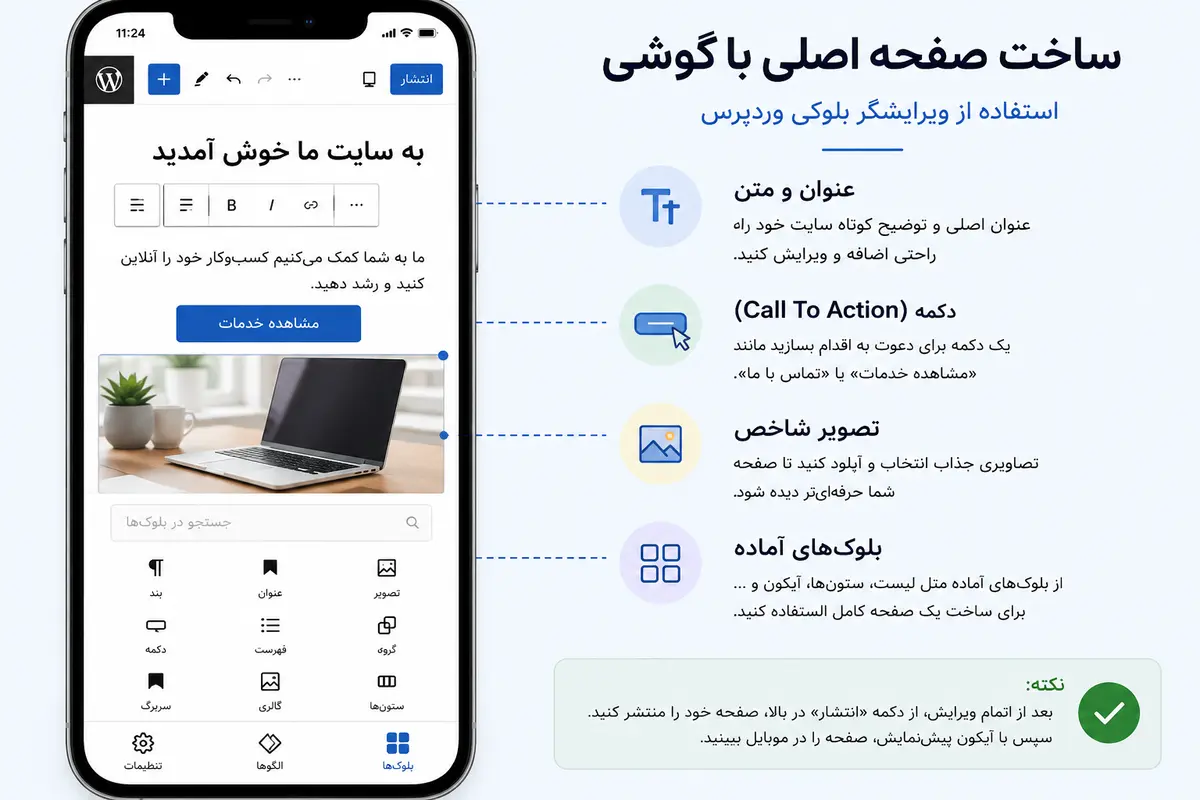
اگر هدف شما این است که واقعاً سایت را فقط با گوشی بالا بیاورید، استفاده از یک قالب آماده و ویرایش محتوا با Block Editor وردپرس معمولاً مسیر سادهتری است.
بعداً هر زمان به لپتاپ یا نمایشگر بزرگ دسترسی داشتید میتوانید طراحی پیشرفتهتری انجام دهید.
مرحله ۷: صفحات اصلی سایت را بسازید
در این مرحله سایت باید از حالت «وردپرس تازه نصبشده» خارج شود.
برای یک سایت شرکتی یا شخصی ساده، حداقل این صفحات را بسازید:
- صفحه اصلی
- درباره ما
- تماس با ما
- خدمات یا محصولات
- وبلاگ، اگر قصد انتشار محتوا دارید
لازم نیست همان ابتدا ۲۰ صفحه بسازید. اول ساختار پایه سایت را کامل کنید.
ساخت Page از گوشی
در پیشخوان WordPress:
- Pages یا «برگهها» را باز کنید.
- Add New را بزنید.
- عنوان صفحه را وارد کنید.
- متن، تصویر، Heading و Button اضافه کنید.
- صفحه را Preview کنید.
- در صورت مناسب بودن، Publish را بزنید.
وردپرس برای موبایل نیز اپ رسمی دارد و طبق مستندات آن میتوانید Page و Post ایجاد کنید، تصویر اضافه کنید و از Blockهای مختلف استفاده کنید.
اپلیکیشن رسمی WordPress برای موبایل
مرحله ۸: یک صفحه اصلی ساده ولی کامل بسازید
صفحه اصلی اولین جایی است که نباید بیش از حد پیچیدهاش کنید.
نسخه اولیه میتواند فقط این اجزا را داشته باشد:
- عنوان اصلی: خیلی واضح بگویید چه کاری انجام میدهید.
- توضیح کوتاه: در یک یا دو جمله ارزش اصلی سایت را توضیح دهید.
- دکمه اصلی: تماس، خرید، مشاهده خدمات یا هر اقدام اصلی دیگر.
- خدمات یا محصولات: چند مورد مهم را معرفی کنید.
- درباره کسبوکار: معرفی کوتاه و اعتمادساز.
- راه ارتباط: فرم، شماره تماس یا لینک صفحه تماس.
با همین ساختار، یک صفحه اصلی قابل استفاده دارید. بعدها میتوانید تصاویر، نظرات مشتریان، نمونهکارها و سایر بخشها را اضافه کنید.
مرحله ۹: منوی سایت را تنظیم کنید
ساختن صفحات کافی نیست؛ کاربر باید بتواند آنها را پیدا کند.
یک منوی ساده برای شروع میتواند شامل این موارد باشد:
- خانه
- خدمات
- درباره ما
- وبلاگ
- تماس با ما
محل دقیق تنظیم Menu به نوع قالب و نسخه وردپرس بستگی دارد. در بعضی قالبها منو از بخش Appearance و در قالبهای بلوکی از Site Editor مدیریت میشود.
اگر گزینه موردنظر را در اپ موبایل پیدا نکردید، wp-admin را در مرورگر Chrome یا Safari باز کنید.
مرحله ۱۰: فقط افزونههای ضروری را نصب کنید
یکی از وسوسههای کاربران تازهکار این است که بعد از نصب WordPress دهها افزونه مختلف نصب کنند. برای سایت تازه این کار ضروری نیست.
ابتدا فقط برای نیازهای واقعی تصمیم بگیرید:
- سئو
- بکاپ
- کش و بهینهسازی سرعت در صورت نیاز
- امنیت در صورت نیاز
- فرم تماس
- فروشگاه، فقط اگر واقعاً فروشگاه دارید
اگر یک قابلیت از طریق قالب یا خود هاست فراهم شده است، قبل از نصب افزونه جدید بررسی کنید آیا واقعاً افزونه دیگری لازم است یا نه.
مرحله ۱۱: SSL را فعال کنید
بعد از بالا آمدن سایت، آدرس آن را در مرورگر گوشی بررسی کنید. سایت اصلی باید با https:// باز شود.
اگر شرکت هاستینگ شما SSL ارائه میدهد، از پنل هاست وضعیت گواهی دامنه را بررسی کنید.
بعد از فعالسازی SSL این موارد را تست کنید:
- نسخه HTTPS سایت باز میشود.
- صفحه اصلی بدون خطای امنیتی نمایش داده میشود.
- تصاویر و فایلها درست لود میشوند.
- لینکهای داخلی به صفحات صحیح میروند.
اگر بعد از فعالسازی HTTPS هنوز مرورگر درباره اتصال سایت هشدار میدهد، باید تنظیمات SSL و فایلهایی که ممکن است همچنان با HTTP لود شوند بررسی شوند.
مرحله ۱۲: تصاویر را قبل از آپلود با گوشی بهینه کنید
یکی از مزایای ساخت سایت با موبایل این است که دوربین، گالری و ابزار ویرایش تصویر همیشه در دسترس شماست؛ اما عکس مستقیم دوربین معمولاً برای وب بزرگتر از چیزی است که نیاز داریم.
قبل از آپلود هر تصویر:
- بخشهای اضافه تصویر را Crop کنید.
- ابعاد را متناسب با کاربرد تصویر کاهش دهید.
- حجم فایل را کم کنید.
- یک نام فایل قابل فهم انتخاب کنید.
- برای تصویر Alt مرتبط بنویسید.
آپلود دهها عکس چندمگابایتی میتواند سایت را سنگین کند؛ بنابراین بهینهسازی تصویر یکی از کارهایی است که بهتر است از همان روز اول جدی گرفته شود.
مرحله ۱۳: مدیریت وردپرس با اپ موبایل
بعد از اینکه سایت بالا آمد، لازم نیست هر بار برای نوشتن یک مقاله وارد پنل کامل هاست شوید.
اپلیکیشنهای موبایل WordPress امکان مدیریت بخش مهمی از کارهای محتوایی را در اختیار کاربر قرار میدهند؛ برای مثال:
- ایجاد و ویرایش نوشته
- ایجاد و ویرایش Page
- آپلود تصویر
- اضافه کردن Heading
- استفاده از List و Quote
- افزودن Button
- مدیریت برخی تنظیمات انتشار
البته تمام Blockها و ابزارهایی که در نسخه دسکتاپ WordPress وجود دارند الزاماً در اپ موبایل در دسترس نیستند. برای تنظیمات خاص میتوانید دوباره از مرورگر و wp-admin استفاده کنید.
مرحله ۱۴: سایت را از دید کاربر تست کنید
چون کل سایت را با گوشی ساختهاید، نباید فرض کنید نمایش سایت برای کاربر هم حتماً درست است.
یکبار از حساب WordPress خارج شوید یا سایت را در حالت Incognito مرورگر باز کنید و موارد زیر را بررسی کنید:
- صفحه اصلی بدون مشکل باز میشود؟
- منو قابل استفاده است؟
- متنها بیش از حد کوچک نیستند؟
- تصاویر از صفحه بیرون نمیزنند؟
- دکمهها قابل لمس هستند؟
- فرم تماس کار میکند؟
- لینک شبکههای اجتماعی درست است؟
- صفحات درباره ما و تماس کامل هستند؟
- نسخه HTTPS بدون اخطار باز میشود؟
یک تست مفید:
بعد از تکمیل سایت، آن را یکبار با اینترنت موبایل و یکبار با Wi-Fi باز کنید و چند صفحه مختلف را مثل یک بازدیدکننده عادی ببینید.
آیا میشود کاملاً رایگان با گوشی سایت ساخت؟
بله، ابزارهایی وجود دارند که امکان آزمایش ساخت سایت بدون خرید اولیه دامنه و هاست را فراهم میکنند؛ اما باید بین «ساخت یک صفحه رایگان» و «داشتن سایت مستقل» تفاوت قائل شوید.
| روش | هزینه شروع | کنترل روی سایت | مناسب برای |
|---|---|---|---|
| WordPress + دامنه + هاست | دارد | زیاد | سایت جدی و قابل توسعه |
| سایتساز رایگان | ممکن است رایگان باشد | وابسته به سرویس | آزمایش و پروژه ساده |
| اپلیکیشن سایتساز | متفاوت | وابسته به اپ | ساخت سریع صفحات ساده |
اگر فقط میخواهید برای اولین بار محیط WordPress را امتحان کنید، خود WordPress ابزارها و محیطهای آزمایشی نیز ارائه میکند. اما اگر هدف راهاندازی سایت اصلی یک کسبوکار است، داشتن دامنه و میزبانی مستقل معمولاً انتخاب منعطفتری است.
ساخت سایت در گوگل با گوشی چطور؟
عبارتهایی مثل «ساخت سایت در گوگل با گوشی» و «ساخت سایت رایگان با گوشی اندروید» زیاد جستجو میشوند، اما در مورد Google Sites باید یک نکته مهم را بدانید.
طبق راهنمای رسمی Google Sites، سایتهای ساختهشده با این سرویس را میتوان روی کامپیوتر، گوشی یا تبلت مشاهده کرد؛ اما برای ویرایش سایت باید از کامپیوتر استفاده شود. بنابراین Google Sites را نمیتوان یک راهکار کاملاً موبایلمحور برای ساخت و ویرایش سایت در نظر گرفت.
منبع: راهنمای رسمی Google Sites
اگر هدف شما ساخت سایت فقط با گوشی است، بهتر است قبل از انتخاب هر سایتساز بررسی کنید که خود پنل طراحی آن روی موبایل واقعاً قابل استفاده باشد؛ صرف اینکه سایت نهایی روی موبایل نمایش داده شود به این معنی نیست که محیط طراحی هم برای گوشی مناسب است.
برنامه ساخت سایت با گوشی بهتر است یا WordPress؟
اپلیکیشنهای سایتساز برای کسی که فقط یک صفحه ساده میخواهد میتوانند جذاب باشند؛ اما برای انتخاب باید به آینده سایت هم فکر کنید.
قبل از استفاده از یک برنامه سایتساز این سؤالها را بررسی کنید:
- آیا میتوان دامنه شخصی متصل کرد؟
- آیا امکان خروجی گرفتن یا انتقال سایت وجود دارد؟
- قیمت نسخه پولی و تمدید آن چقدر است؟
- برای سایت فارسی و راستچین مناسب است؟
- امکان توسعه سایت در آینده وجود دارد؟
- فضا و پهنای باند چه محدودیتی دارد؟
- آیا میتوان ابزارهای سئو و آنالیتیکس اضافه کرد؟
اگر پاسخ این سؤالها برای یک سرویس مناسب نیست، رایگان بودن آن در شروع لزوماً به معنی انتخاب بهتر نیست.
چه سایتهایی را میتوان راحتتر با گوشی ساخت؟
این روش برای بعضی پروژهها بسیار مناسبتر از پروژههای پیچیده است.
وبلاگ شخصی
یکی از سادهترین گزینههاست. بیشتر کار شما نوشتن، آپلود تصویر و انتشار محتوا خواهد بود که موبایل برای آن مناسب است.
سایت معرفی خدمات
اگر چند صفحه مانند خانه، خدمات، نمونهکار و تماس نیاز دارید، میتوانید نسخه اولیه سایت را کاملاً از گوشی راهاندازی کنید.
سایت رزومه و شخصی
با یک قالب آماده، تصویر، بیوگرافی، سوابق و اطلاعات تماس میتوان نسخه اولیه چنین سایتی را سریع ساخت.
فروشگاه کوچک
راهاندازی نسخه اولیه فروشگاه نیز ممکن است؛ اما مدیریت تعداد زیادی محصول، سفارش، تصویر و تنظیمات فروشگاهی روی نمایشگر کوچک بهمرور سختتر میشود.
سایت شرکتی ساده
برای یک شرکت کوچک که بیشتر به معرفی خدمات و فرم تماس نیاز دارد، گوشی برای راهاندازی اولیه کافی است.
طراحی سایت با گوشی برای چه کارهایی سختتر است؟
طراحی سایت با گوشی برای راهاندازی اولیه و مدیریت یک سایت ساده شدنی است؛ اما بهتر است واقعبین باشیم. اینکه یک کار روی موبایل «قابل انجام» باشد، الزاماً به معنی راحت بودن آن نیست.
این موارد معمولاً روی لپتاپ یا دسکتاپ سادهتر هستند:
- طراحی پیچیده با Page Builderها
- ویرایش گسترده CSS و JavaScript
- مدیریت تعداد زیادی فایل
- مهاجرت کامل سایت
- Debug خطاهای فنی
- طراحی Header و Footer بسیار پیچیده
- مدیریت فروشگاههای بزرگ
- ویرایش همزمان تعداد زیادی صفحه
بنابراین اگر فقط گوشی دارید، هدف منطقی این است که ابتدا نسخه سالم و کاربردی سایت را بسازید. طراحیهای پیچیده را میتوانید بعداً توسعه دهید.

اشتباهات رایج هنگام ساخت سایت با گوشی
۱. نصب تعداد زیادی افزونه از همان ابتدا
اول نیاز سایت را مشخص کنید و بعد افزونه نصب کنید. تعداد بیشتر افزونه الزاماً سایت بهتری ایجاد نمیکند.
۲. طراحی بیش از حد پیچیده صفحه اصلی
نسخه اول باید کاربردی باشد، نه اینکه حتماً دهها انیمیشن و بخش مختلف داشته باشد.
۳. آپلود عکس مستقیم دوربین
قبل از آپلود، تصویر را Crop و فشرده کنید.
۴. نداشتن بکاپ
قبل از تغییرات مهم مطمئن شوید راهی برای بازگرداندن اطلاعات سایت دارید.
۵. انتخاب رمز عبور ضعیف
برای پنل هاست، دامنه و WordPress از رمزهای قوی و ترجیحاً متفاوت استفاده کنید.
۶. خرید هاست فقط بر اساس قیمت اولیه
پشتیبانی، امکان ارتقا، شرایط تمدید، SSL و بکاپ نیز در انتخاب سرویس مهماند.
۷. تست نکردن سایت بعد از انتشار
بعد از هر تغییر مهم، سایت را از دید یک کاربر عادی باز کنید.
چکلیست نهایی ساخت سایت با گوشی
اگر میخواهید مطمئن شوید چیزی جا نمانده، این لیست را مرحلهبهمرحله کنترل کنید:
- ☐ نام دامنه انتخاب شده است.
- ☐ دامنه ثبت شده است.
- ☐ هاست خریداری شده است.
- ☐ NameServerهای دامنه تنظیم شدهاند.
- ☐ WordPress نصب شده است.
- ☐ اطلاعات مدیر با رمز قوی ساخته شده است.
- ☐ قالب مناسب نصب شده است.
- ☐ صفحه اصلی ساخته شده است.
- ☐ صفحه درباره ما ساخته شده است.
- ☐ صفحه تماس ساخته شده است.
- ☐ منوی اصلی تکمیل شده است.
- ☐ تصاویر بهینه شدهاند.
- ☐ SSL فعال است.
- ☐ نسخه HTTPS سایت تست شده است.
- ☐ فرم تماس تست شده است.
- ☐ سایت در حالت Incognito بررسی شده است.
- ☐ یک نسخه پشتیبان اولیه وجود دارد.
اگر بخواهیم مسیر را خلاصه کنیم
برای ساخت سایت با گوشی لازم نیست حتماً سراغ اپلیکیشنهای عجیب یا سایتسازهای ناشناخته بروید. حتی مسیر سنتی ساخت یک سایت واقعی یعنی دامنه + هاست + WordPress را میتوان تا حد زیادی از طریق مرورگر موبایل انجام داد.
دامنه را ثبت میکنید، هاست میخرید، NameServer را تنظیم میکنید، WordPress را از پنل هاست نصب میکنید و بعد با یک قالب آماده، صفحات اصلی را میسازید. از آن به بعد حتی انتشار و مدیریت محتوا را میتوان با اپلیکیشن موبایل WordPress انجام داد.
اگر میخواهید روشهای مختلف، ابزارهای جانبی و جزئیات بیشتری درباره این موضوع ببینید، راهنمای ساخت سایت با گوشی مسیرهای مختلف را کاملتر بررسی کرده است.
مهمترین نکته این است که از گوشی انتظار نقش یک ورکاستیشن حرفهای را نداشته باشید. موبایل برای راهاندازی اولیه، انتشار محتوا و مدیریت روزمره سایت کاملاً کاربردی است؛ اما برای طراحیهای پیچیده و کارهای فنی سنگین، صفحه بزرگتر و ابزارهای دسکتاپ همچنان تجربه راحتتری ایجاد میکنند.
سؤالات متداول درباره ساخت سایت با گوشی
آیا واقعاً میتوان با گوشی سایت ساخت؟
بله. ثبت دامنه، خرید هاست، نصب WordPress، ایجاد صفحات، انتشار محتوا و بسیاری از تنظیمات اولیه را میتوان از مرورگر گوشی انجام داد.
آیا ساخت سایت وردپرس با گوشی امکانپذیر است؟
بله. اگر هاست شما امکان نصب ساده WordPress داشته باشد، میتوانید نصب اولیه را از پنل هاست انجام دهید و سپس از مرورگر یا اپلیکیشن موبایل برای مدیریت سایت استفاده کنید.
آیا ساخت سایت با گوشی رایگان است؟
بعضی سایتسازها یا محیطهای آزمایشی نسخه رایگان دارند، اما برای داشتن یک سایت مستقل با دامنه شخصی معمولاً باید هزینه دامنه و میزبانی را در نظر بگیرید.
آیا میتوان با گوشی سایت فروشگاهی ساخت؟
راهاندازی اولیه فروشگاه ممکن است، اما هرچه تعداد محصولات، سفارشها و تنظیمات بیشتر شود مدیریت آن از گوشی دشوارتر خواهد شد.
آیا برای ساخت سایت با موبایل باید برنامهنویسی بلد باشیم؟
برای راهاندازی یک سایت ساده با WordPress و قالب آماده نیازی به برنامهنویسی ندارید. کدنویسی زمانی مهمتر میشود که بخواهید قابلیت یا طراحی اختصاصی ایجاد کنید.
بهترین روش ساخت سایت با گوشی چیست؟
اگر هدف فقط آزمایش است، سایتسازها میتوانند سادهتر باشند. اگر قصد دارید سایت مستقلی داشته باشید که بعداً قابل توسعه باشد، استفاده از دامنه، هاست و WordPress یکی از مسیرهای منطقی است.















آیا برای سایتهای وردپرسی که قرار است روزانه با گوشی مدیریت شوند، انتخاب هاست از نظر سرعت و امکانات تفاوت زیادی ایجاد میکند؟
بله، مخصوصاً در مدیریت فایلها، بکاپگیری و سرعت بارگذاری پنل. بهتر است هاست متناسب با حجم و نوع سایت انتخاب شود، نه صرفاً بر اساس قیمت.