










امروزه با گسترش نرمافزارها و اپلیکیشنها در سیستمعامل مایکروسافت، کنترل دسترسی آنها به اینترنت اهمیت زیادی پیدا کرده است. گاهی نیاز داریم یک نرمافزار فقط به صورت آفلاین کار کند یا نمیخواهیم مصرف اینترنت اضافی ایجاد کند. در این شرایط، یادگیری قطع دسترسی برنامه به اینترنت در ویندوز ۱۱ یک مهارت ضروری محسوب میشود. در ادامه سایت زنگ تفریح به صورت کامل این موضوع را بررسی میکند.
چرا باید دسترسی برنامهها به اینترنت را قطع کنیم؟
یکی از مهمترین دلایلی که کاربران به دنبال قطع دسترسی برنامه به اینترنت در ویندوز ۱۱ هستند، حفظ امنیت و حریم خصوصی است. بسیاری از نرمافزارها بدون اطلاع کاربر، اقدام به ارسال و دریافت داده میکنند. همچنین این کار باعث مصرف بیدلیل حجم اینترنت میشود.
علاوه بر این، گاهی کاربران برای نصب بعضی بازیها یا برنامههای کرکی نیاز دارند اینترنت را به طور موقت قطع کنند تا مراحل فعالسازی یا نصب بدون مشکل انجام شود. در این شرایط، قطع دسترسی برنامه به اینترنت در ویندوز ۱۱ به یک ضرورت تبدیل میشود.
برای مشاهده مقالات بیشتر در زمینه تکنولوژی میتوانید به دستهبندی تکنولوژی سایت زنگ تفریح مراجعه کنید.
روش اول: استفاده از Windows Firewall
فایروال داخلی ویندوز بهترین ابزار برای قطع دسترسی برنامه به اینترنت در ویندوز ۱۱ است. کافی است مراحل زیر را دنبال کنید:
- وارد کنترل پنل شوید.
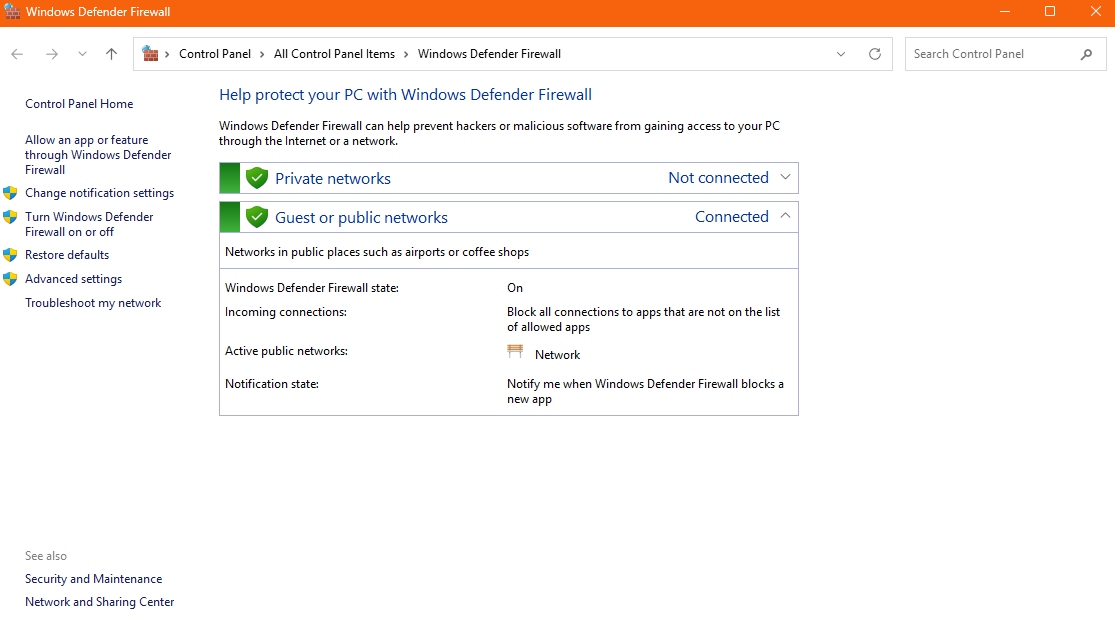
- بخش Windows Defender Firewall را باز کنید.
- از قسمت Advanced Settings گزینه Outbound Rules را انتخاب کنید.
- یک Rule جدید بسازید و مسیر فایل اجرایی برنامه را مشخص کنید.
- گزینه Block the connection را فعال کنید.
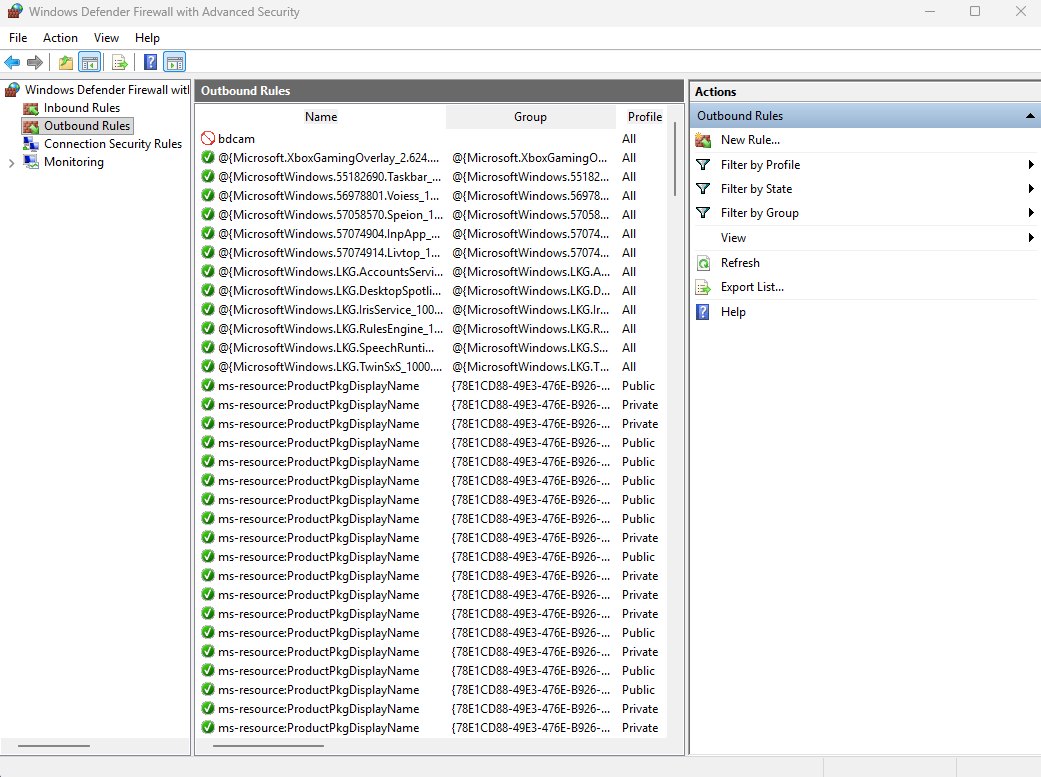
با این کار برنامه دیگر به اینترنت دسترسی نخواهد داشت.
روش دوم: استفاده از نرمافزارهای جانبی
اگر دنبال روشی سادهتر هستید، میتوانید از نرمافزارهای مدیریت شبکه استفاده کنید. این ابزارها به شما اجازه میدهند تنها با چند کلیک، قطع دسترسی برنامه به اینترنت در ویندوز ۱۱ را انجام دهید. برخی از این نرمافزارها حتی قابلیت زمانبندی دارند و میتوانید تعیین کنید برنامه فقط در ساعات خاصی آنلاین باشد.
مزایای قطع دسترسی برنامهها به اینترنت
- افزایش امنیت سیستم
- جلوگیری از ارسال اطلاعات بدون اجازه
- مدیریت بهتر مصرف اینترنت
- کنترل بهروزرسانیهای ناخواسته
- امکان نصب بازیها و برنامههای کرکی بدون مشکل
با این مزایا، اهمیت قطع دسترسی برنامه به اینترنت در ویندوز ۱۱ بیشتر از همیشه نمایان میشود.
نتیجهگیری
یادگیری نحوه قطع دسترسی برنامه به اینترنت در ویندوز ۱۱ به کاربران کمک میکند کنترل کاملتری روی سیستم خود داشته باشند. این کار علاوه بر بهبود امنیت، باعث صرفهجویی در مصرف اینترنت و امکان نصب نرمافزارهای خاص بدون مشکل نیز میشود.
























آیا با قطع دسترسی برنامه از طریق فایروال، عملکرد کلی نرمافزار مختل نمیشود؟ مثلا اگر بخوام فقط جلوی بهروزرسانی اجباری رو بگیرم، آیا باز هم برنامه درست کار میکنه؟
این موضوع بستگی به نوع برنامه داره. بعضی نرمافزارها فقط برای آپدیت یا ارسال داده به اینترنت نیاز دارن و بخش آفلاین اونها بدون مشکل کار میکنه. اما برنامههایی مثل مرورگرها یا اپلیکیشنهایی که دائما به سرور وصل میشن، بعد از بلاک کامل عملاً غیرقابل استفاده میشن. اگر فقط میخواید جلوی بهروزرسانی رو بگیرید، میتونید دسترسی رو بهصورت موقت یا فقط برای فایلهای آپدیت محدود کنید.